<!DOCTYPE html>
    <html lang="vi" xmlns="http://www.w3.org/1999/xhtml" prefix="og: http://ogp.me/ns#">
    <head>
<title>10 kỹ thuật cao cấp sử dụng MS Word</title>
<meta name="description" content="10 kỹ thuật cao cấp sử dụng MS Word - Savefile - Tin tức - http&#x3A;&#x002F;&#x002F;www.tm-pccc.com&#x002F;savefile&#x002F;Tin-hoc-van-phong&#x002F;10-ky-thuat-cao-cap-su-dung-MS-Word-170.html">
<meta name="author" content="PCCC Thiên Đăng">
<meta name="copyright" content="PCCC Thiên Đăng [mail@thiendang.net]">
<meta name="generator" content="NukeViet v4.5">
<meta http-equiv="Content-Type" content="text/html; charset=utf-8">
<link rel="shortcut icon" href="http://www.tm-pccc.com/uploads/favicon.ico">
<link rel="canonical" href="http://www.tm-pccc.com/savefile/Tin-hoc-van-phong/10-ky-thuat-cao-cap-su-dung-MS-Word-170.html">
<link rel="alternate" href="http://www.tm-pccc.com/rss/" title="Tin tức" type="application/rss+xml">
<link rel="alternate" href="http://www.tm-pccc.com/rss/Du-an/" title="Tin tức - Dự án" type="application/rss+xml">
<link rel="alternate" href="http://www.tm-pccc.com/rss/Thong-tin-san-pham/" title="Tin tức - Thông tin sản phẩm" type="application/rss+xml">
<link rel="alternate" href="http://www.tm-pccc.com/rss/He-thong-Sprinkler/" title="Tin tức - Hệ thống Sprinkler" type="application/rss+xml">
<link rel="alternate" href="http://www.tm-pccc.com/rss/Ba-o-cha-y-tu-do-ng/" title="Tin tức - Báo cháy tự động" type="application/rss+xml">
<link rel="alternate" href="http://www.tm-pccc.com/rss/linh-vuc-hoat-dong/" title="Tin tức - Lĩnh vực hoạt động" type="application/rss+xml">
<link rel="alternate" href="http://www.tm-pccc.com/rss/Catalog-san-pham-14/" title="Tin tức - Catalog sản phẩm" type="application/rss+xml">
<link rel="alternate" href="http://www.tm-pccc.com/rss/Thiet-bi-bao-chay-Hochiki/" title="Tin tức - Thiết bị báo cháy Hochiki" type="application/rss+xml">
<link rel="alternate" href="http://www.tm-pccc.com/rss/Thiet-bi-bao-chay-Nohmi/" title="Tin tức - Thiết bị báo cháy Nohmi" type="application/rss+xml">
<link rel="alternate" href="http://www.tm-pccc.com/rss/Thiet-bi-bao-chay-GST/" title="Tin tức - Thiết bị báo cháy GST" type="application/rss+xml">
<link rel="alternate" href="http://www.tm-pccc.com/rss/Camera-quan-sat-EverFocus/" title="Tin tức - Camera EverFocus" type="application/rss+xml">
<link rel="alternate" href="http://www.tm-pccc.com/rss/Thoat-hiem-ISHIKAWA/" title="Tin tức - Thoát hiểm ISHIKAWA" type="application/rss+xml">
<link rel="alternate" href="http://www.tm-pccc.com/rss/Thiet-bi-Tyco/" title="Tin tức - Thiết bị Tyco" type="application/rss+xml">
<link rel="alternate" href="http://www.tm-pccc.com/rss/Doorphone-Komco-Commax/" title="Tin tức - Doorphone Komco - Commax" type="application/rss+xml">
<link rel="alternate" href="http://www.tm-pccc.com/rss/Access-Control-Palco/" title="Tin tức - Access Control Palco" type="application/rss+xml">
<link rel="alternate" href="http://www.tm-pccc.com/rss/Dau-phun-Sprinkler/" title="Tin tức - Đầu phun Sprinkler" type="application/rss+xml">
<link rel="alternate" href="http://www.tm-pccc.com/rss/Alarm-check-valve/" title="Tin tức - Alarm check valve" type="application/rss+xml">
<link rel="alternate" href="http://www.tm-pccc.com/rss/Deluge-Valve/" title="Tin tức - Deluge Valve" type="application/rss+xml">
<link rel="alternate" href="http://www.tm-pccc.com/rss/Phu-kien-HT-sprinkler/" title="Tin tức - Phụ kiện HT sprinkler" type="application/rss+xml">
<link rel="alternate" href="http://www.tm-pccc.com/rss/Binh-chua-chay/" title="Tin tức - Bình chữa cháy" type="application/rss+xml">
<link rel="alternate" href="http://www.tm-pccc.com/rss/Voi-chua-chay/" title="Tin tức - Vòi chữa cháy" type="application/rss+xml">
<link rel="alternate" href="http://www.tm-pccc.com/rss/Thiet-bi-chua-chay-Foam/" title="Tin tức - Thiết bị chữa cháy Foam" type="application/rss+xml">
<link rel="alternate" href="http://www.tm-pccc.com/rss/Thiet-bi-chua-chay-khi-nen/" title="Tin tức - Thiết bị chữa cháy khí nén" type="application/rss+xml">
<link rel="alternate" href="http://www.tm-pccc.com/rss/Bom-dien-chua-chay/" title="Tin tức - Bơm điện chữa cháy" type="application/rss+xml">
<link rel="alternate" href="http://www.tm-pccc.com/rss/Phu-kien-He-thong-Ong-chua-chay/" title="Tin tức - Phụ kiện Hệ thống Ống chữa cháy" type="application/rss+xml">
<link rel="alternate" href="http://www.tm-pccc.com/rss/Bom-xang-chua-chay/" title="Tin tức - Bơm xăng chữa cháy" type="application/rss+xml">
<link rel="alternate" href="http://www.tm-pccc.com/rss/Ong-Dung-cho-HT-PCCC/" title="Tin tức - Ống Dùng cho HT PCCC" type="application/rss+xml">
<link rel="alternate" href="http://www.tm-pccc.com/rss/Ong-thep-HT-PCCC/" title="Tin tức - Ống thép HT PCCC" type="application/rss+xml">
<link rel="alternate" href="http://www.tm-pccc.com/rss/Ong-Nhua-HT-PCCC/" title="Tin tức - Ống Nhựa HT PCCC" type="application/rss+xml">
<link rel="alternate" href="http://www.tm-pccc.com/rss/Tai-lieu-ky-thuat/" title="Tin tức - Tài liệu kỹ thuật" type="application/rss+xml">
<link rel="alternate" href="http://www.tm-pccc.com/rss/Huong-dan-su-dung/" title="Tin tức - Hướng dẫn sử dụng" type="application/rss+xml">
<link rel="alternate" href="http://www.tm-pccc.com/rss/qcvn-06-2022/" title="Tin tức - QCVN 06&#x3A;2022" type="application/rss+xml">
<link rel="alternate" href="http://www.tm-pccc.com/rss/Ban-can-biet/" title="Tin tức - Bạn cần biết" type="application/rss+xml">
<link rel="alternate" href="http://www.tm-pccc.com/rss/Kien-thuc/" title="Tin tức - Kiến thức" type="application/rss+xml">
<link rel="alternate" href="http://www.tm-pccc.com/rss/Co-ban/" title="Tin tức - Cơ bản" type="application/rss+xml">
<link rel="alternate" href="http://www.tm-pccc.com/rss/Thu-thuat/" title="Tin tức - Thủ thuật" type="application/rss+xml">
<link rel="alternate" href="http://www.tm-pccc.com/rss/Tin-hoc-van-phong/" title="Tin tức - Tin học văn phòng" type="application/rss+xml">
<link rel="alternate" href="http://www.tm-pccc.com/rss/Thiet-ke-Do-hoa/" title="Tin tức - Thiết kế - Đồ họa" type="application/rss+xml">
<link rel="alternate" href="http://www.tm-pccc.com/rss/Tin-tuc/" title="Tin tức - Tin  tức" type="application/rss+xml">
<link rel="alternate" href="http://www.tm-pccc.com/rss/Ban-tin-T-M/" title="Tin tức - Bản tin T-M" type="application/rss+xml">
<link rel="alternate" href="http://www.tm-pccc.com/rss/Thong-bao/" title="Tin tức - Thông báo" type="application/rss+xml">
<link rel="alternate" href="http://www.tm-pccc.com/rss/PCCC-Ho-Chi-Minh/" title="Tin tức - PCCC Hồ Chí Minh" type="application/rss+xml">
<link rel="alternate" href="http://www.tm-pccc.com/rss/Tinh-Hinh-Chay-No/" title="Tin tức - Tình Hình Cháy Nổ" type="application/rss+xml">
<link rel="alternate" href="http://www.tm-pccc.com/rss/Chan-Dung-Nguoi-Linh-PCCC/" title="Tin tức - Chân Dung Người Lính PCCC" type="application/rss+xml">
<link rel="alternate" href="http://www.tm-pccc.com/rss/English-Articles/" title="Tin tức - English Articles" type="application/rss+xml">
<link rel="alternate" href="http://www.tm-pccc.com/rss/phong-trung-bay-san-pham/" title="Tin tức - Phòng trưng bày sản phẩm" type="application/rss+xml">
<link rel="alternate" href="http://www.tm-pccc.com/rss/thiet-bi-chua-chay/" title="Tin tức - THIẾT BỊ CHỮA CHÁY" type="application/rss+xml">
<link rel="alternate" href="http://www.tm-pccc.com/rss/he-thong-chua-chay/" title="Tin tức - HỆ THỐNG CHỮA CHÁY" type="application/rss+xml">
<link rel="preload" as="style" href="http://www.tm-pccc.com/assets/css/font-awesome.min.css" type="text/css">
<link rel="preload" as="style" href="http://www.tm-pccc.com/themes/default/css/bootstrap.non-responsive.css" type="text/css">
<link rel="preload" as="style" href="http://www.tm-pccc.com/themes/default/css/style.css" type="text/css">
<link rel="preload" as="style" href="http://www.tm-pccc.com/themes/default/css/style.non-responsive.css" type="text/css">
<link rel="preload" as="style" href="http://www.tm-pccc.com/themes/default/css/news.css" type="text/css">
<link rel="preload" as="style" href="http://www.tm-pccc.com/themes/default/css/custom.css" type="text/css">
<link rel="preload" as="script" href="http://www.tm-pccc.com/assets/js/jquery/jquery.min.js" type="text/javascript">
<link rel="preload" as="script" href="http://www.tm-pccc.com/assets/js/language/vi.js" type="text/javascript">
<link rel="preload" as="script" href="http://www.tm-pccc.com/assets/js/DOMPurify/purify3.js" type="text/javascript">
<link rel="preload" as="script" href="http://www.tm-pccc.com/assets/js/global.js" type="text/javascript">
<link rel="preload" as="script" href="http://www.tm-pccc.com/assets/js/site.js" type="text/javascript">
<link rel="preload" as="script" href="http://www.tm-pccc.com/themes/default/js/news.js" type="text/javascript">
<link rel="preload" as="script" href="http://www.tm-pccc.com/themes/default/js/main.js" type="text/javascript">
<link rel="preload" as="script" href="http://www.tm-pccc.com/themes/default/js/custom.js" type="text/javascript">
<link rel="preload" as="script" href="https://www.googletagmanager.com/gtag/js?id=G-XMJCK8JENQ" type="text/javascript">
<link rel="preload" as="script" href="http://www.tm-pccc.com/themes/default/js/bootstrap.min.js" type="text/javascript">
<link rel="stylesheet" href="http://www.tm-pccc.com/assets/css/font-awesome.min.css">
<link rel="stylesheet" href="http://www.tm-pccc.com/themes/default/css/bootstrap.non-responsive.css">
<link rel="stylesheet" href="http://www.tm-pccc.com/themes/default/css/style.css">
<link rel="stylesheet" href="http://www.tm-pccc.com/themes/default/css/style.non-responsive.css">
<link rel="StyleSheet" href="http://www.tm-pccc.com/themes/default/css/news.css">
<link rel="stylesheet" href="http://www.tm-pccc.com/themes/default/css/custom.css">
<style type="text/css">
	body{background: #fff;}
</style>
<script>(function(i,s,o,g,r,a,m){i['GoogleAnalyticsObject']=r;i[r]=i[r]||function(){
(i[r].q=i[r].q||[]).push(arguments)},i[r].l=1*new Date();a=s.createElement(o),
m=s.getElementsByTagName(o)[0];a.async=1;a.src=g;m.parentNode.insertBefore(a,m)
})(window,document,'script','https://www.google-analytics.com/analytics.js','ga');
ga('create', 'UA-147951223-1', '.tm-pccc.com');
ga('send', 'pageview');
</script>
</head>
    <body>
<div id="print">
	<div id="hd_print">
		<h2 class="pull-left">PCCC Thiên Đăng</h2>
		<p class="pull-right"><a title="PCCC Thiên Đăng" href="http://www.tm-pccc.com/">http://www.tm-pccc.com</a></p>
	</div>
	<div class="clear"></div>
	<hr />
	<div id="content">
		<h1>10 kỹ thuật cao cấp sử dụng MS Word</h1>
		<ul class="list-inline">
			<li>Thứ bảy - 24/09/2011 17:37</li>
			<li class="hidden-print txtrequired"><em class="fa fa-print">&nbsp;</em><a title="In ra" href="javascript:;" onclick="window.print()">In ra</a></li>
			<li class="hidden-print txtrequired"><em class="fa fa-power-off">&nbsp;</em><a title="Đóng cửa sổ này" href="javascript:;" onclick="window.close()">Đóng cửa sổ này</a></li>
		</ul>
		<div class="clear"></div>
		<div id="hometext">
			                                  C&aacute;c c&aacute;ch t&ugrave;y chọn từ đơn giản đến những t&ugrave;y chỉnh ti&ecirc;n tiến nhất của  Microsoft Word 2010 gi&uacute;p bạn bi&ecirc;n soạn v&agrave; tr&igrave;nh b&agrave;y văn bản được nhanh  hơn.                              
		</div>
		<div id="bodytext" class="clearfix">
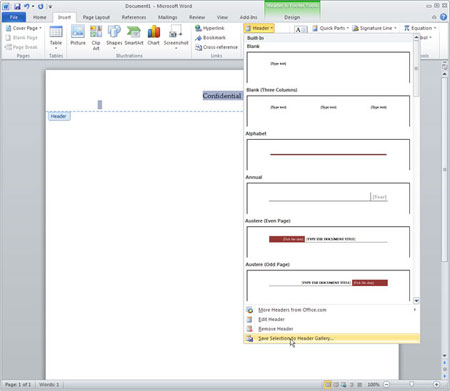
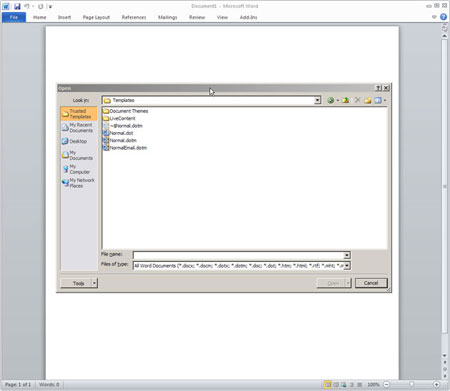
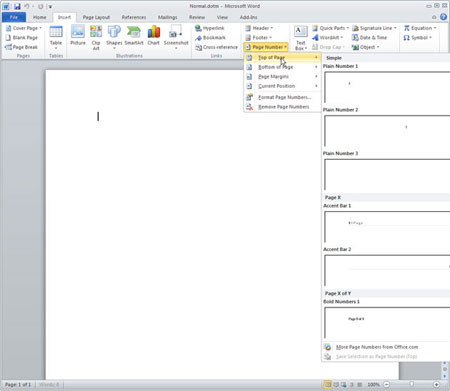
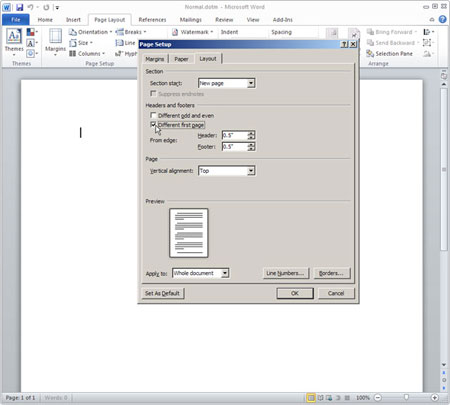
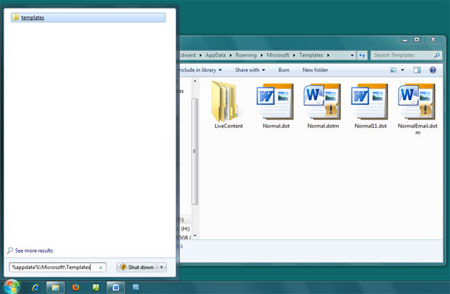
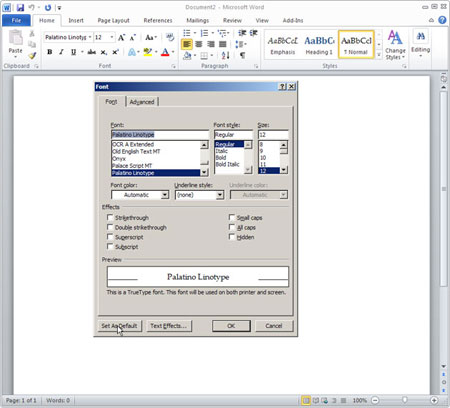
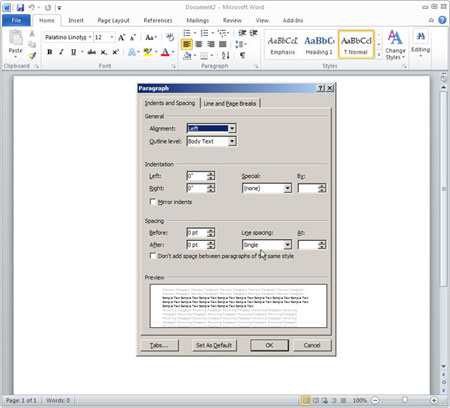
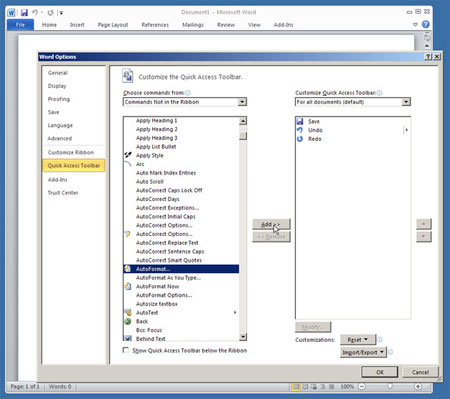
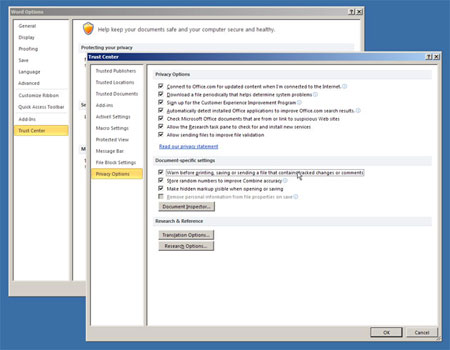
			                      <!--DETAIL-->                      <table cellpadding="0" cellspacing="0" border="0" width="100%">                          <tr>                              <td>  							<div id="VietAd">                                  <p><span style="color: rgb(51, 51, 51);"><strong>C&aacute;c c&aacute;ch t&ugrave;y chọn từ đơn giản đến những t&ugrave;y chỉnh ti&ecirc;n tiến nhất của Microsoft Word 2010 gi&uacute;p bạn bi&ecirc;n soạn v&agrave; tr&igrave;nh b&agrave;y văn bản được nhanh hơn.</strong></span></p>  <p>Phần mềm Word 2007 v&agrave; Word 2010 c&oacute; rất nhiều t&iacute;nh năng tiện &iacute;ch cho việc soạn thảo văn bản. Hướng dẫn n&agrave;y hỗ trợ bạn sử dụng ch&uacute;ng một c&aacute;ch b&agrave;i bản để tăng tốc bi&ecirc;n soạn v&agrave; tr&igrave;nh b&agrave;y c&aacute;c văn bản.</p>  <h2>1. Tạo v&agrave; sử dụng Building Blocks</h2>  <p style="text-align: center;"><img src="http://www.quantrimang.com.vn/photos/image/092011/12/MS-Word-1.jpg" alt="10 kỹ thuật cao cấp sử dụng MS Word" /></p>  <p><strong>Building Block</strong> l&agrave; một c&ocirc;ng cụ mạnh mẽ, cho ph&eacute;p bạn tạo ra trang b&igrave;a ti&ecirc;u chuẩn, đầu trang v&agrave; ch&acirc;n trang, v&agrave; bảng biểu, để c&oacute; thể t&aacute;i sử dụng. Một khi Building Block đ&atilde; được tạo, bạn c&oacute; thể ch&egrave;n n&oacute; v&agrave;o c&aacute;c t&agrave;i liệu mới.</p>  <p>Để tạo ra ti&ecirc;u đề đầu trang cho t&agrave;i liệu, bạn nhấn chuột v&agrave;o tab <strong>In-sert</strong>, nhấn <strong>Header</strong>, v&agrave; lựa chọn <strong>Blank </strong>trong thư viện gallery.</p>  <p>Nhập chữ &quot;<em>QuanTrimang</em>&quot; v&agrave;o ti&ecirc;u đề đầu trang v&agrave; định dạng tr&igrave;nh b&agrave;y như c&aacute;ch b&igrave;nh thường (v&iacute; dụ, bấm <strong>Ctrl + E </strong>để cang lề giữa, bấm <strong>Ctrl + A </strong>để chọn to&agrave;n bộ ti&ecirc;u đề).</p>  <p>Quay trở lại tab <em>In-sert</em>, nhấn <em>Header</em>, v&agrave; sau đ&oacute; bấm v&agrave;o<strong> Save Se-lection</strong> từ ch&acirc;n của thư viện để lưu văn bản v&agrave;o Header Gallery.</p>  <p>Trong hộp thoại<strong> Cre-ate New Building Block</strong>, ti&ecirc;u đề của bạn vừa tạo được g&aacute;n cho một t&ecirc;n gọi (v&iacute; dụ, &quot;<em>QuanTrimang</em>&quot;), v&agrave; nhấn <strong>OK </strong>để lưu lại Building Block.</p>  <p>Để ch&egrave;n ti&ecirc;u đề n&agrave;y v&agrave;o một t&agrave;i liệu mới, bạn v&agrave;o tab <strong>In-sert</strong>, nhấn v&agrave;o <strong>Header</strong>, k&eacute;o xuống danh mục của <strong>General </strong>v&agrave; click v&agrave;o t&ecirc;n m&agrave; bạn đ&atilde; tạo cho ti&ecirc;u đề, trong v&iacute; dụ n&agrave;y l&agrave; &quot;<em>QuanTrimang</em>&quot;.</p>  <p>Khi bạn tho&aacute;t khỏi Word, chương tr&igrave;nh sẽ nhắc bạn lưu lại c&aacute;c thay đổi của đoạn văn bản trong tập tin <em>BuildingBlocks.dotx</em>, để c&oacute; thể t&aacute;i sử dụng trong c&aacute;c t&agrave;i liệu Word kh&aacute;c.</p>  <h2>2. Lưu dự ph&ograve;ng v&agrave; chỉnh sửa mẫu văn bản mặc định của Word</h2>  <p style="text-align: center;"><img src="http://www.quantrimang.com.vn/photos/image/092011/12/MS-Word-2.jpg" alt="10 kỹ thuật cao cấp sử dụng MS Word" /></p>  <p>Chương tr&igrave;nh Word sử dụng mẫu mặc định trong tệp tin<em> Normal.dotm</em> để x&aacute;c định c&aacute;c định dạng của văn bản mới. Muốn chỉnh sửa kiểu định dạng n&agrave;y đầu ti&ecirc;n bạn phải tiến h&agrave;nh tắt t&ugrave;y chọn ẩn phần mở rộng t&ecirc;n tập tin của Windows. Để l&agrave;m điều n&agrave;y trong Vista hoặc Windows 7, bạn v&agrave;o hộp t&igrave;m kiếm của Start Menu, mở <strong>Folder</strong> <strong>Options</strong>, v&agrave; trong tab <strong>View</strong>, loại bỏ dấu chọn b&ecirc;n cạnh mục &quot;<em>Hide extensions for known file types</em>&quot;, v&agrave; nhấn <strong>OK</strong>.</p>  <p>Sau đ&oacute;, từ tr&igrave;nh đơn <strong>File </strong>của Word, chọn <strong>Open</strong>. Trong thanh trượt click v&agrave;o Microsoft Word, v&agrave; chọn <strong>Templates</strong>, hoặc click v&agrave;o <strong>Templates Trusted</strong>.</p>  <p>Thực hiện xong bước tr&ecirc;n sẽ mở ra một danh s&aacute;ch c&aacute;c tập tin trong đ&oacute; bao gồm <em>Normal.dotm</em>. Trước khi c&oacute; bất cứ thay đổi g&igrave; kh&aacute;c, bạn phải tạo một bản sao lưu dự ph&ograve;ng của Normal.dotm.</p>  <p>Bạn chọn tập tin, bấm <strong>Ctrl + C</strong> để sao ch&eacute;p n&oacute;, sau đ&oacute; <strong>Ctrl + V</strong> để d&aacute;n một bản sao v&agrave;o c&ugrave;ng một thư mục. Bản sao mới được tạo ra sẽ được tự động đặt t&ecirc;n l&agrave; &quot;<em>Copy of Normal.dotm</em>&quot; nhưng bạn c&oacute; thể đổi t&ecirc;n bản sao với bất cứ t&ecirc;n g&igrave; bạn th&iacute;ch, chẳng hạn &quot;<em>My customized Normal.dotm</em>&quot; miễn l&agrave; bạn giữ an to&agrave;n được tập tin <em>.dotm </em>n&agrave;y.</p>  <p>Khi bạn đ&atilde; ho&agrave;n th&agrave;nh việc thực hiện một bản sao dự ph&ograve;ng, bạn click đ&uacute;p v&agrave;o <em>Normal.dotm </em>để mở n&oacute; ra thoải m&aacute;i chỉnh sửa. Nếu bạn kh&ocirc;ng ưng &yacute; với bản chỉnh sửa của m&igrave;nh th&igrave; h&atilde;y mở tệp đ&atilde; lưu dự ph&ograve;ng v&agrave; ghi đ&egrave; tệp tin <em>Normal.dotm</em> sau đ&oacute; trang văn bản lại trở về như định dạng l&uacute;c ban đầu.</p>  <h2>3. Tạo Header v&agrave; đ&aacute;nh số trang mặc định</h2>  <p style="text-align: center;"><img src="http://www.quantrimang.com.vn/photos/image/092011/12/MS-Word-3.jpg" alt="10 kỹ thuật cao cấp sử dụng MS Word" /></p>  <p>Nếu bạn muốn tất cả c&aacute;c t&agrave;i liệu Word của bạn được đ&aacute;nh số trang theo mặc định th&igrave; &aacute;p dụng c&aacute;ch n&agrave;y. Lưu &yacute; bước 2 ở tr&ecirc;n chỉ c&oacute; t&aacute;c dụng tr&ecirc;n từng trang ri&ecirc;ng lẻ chứ kh&ocirc;ng phải tất cả.</p>  <p>Mở mẫu văn bản mặc định<em> Normal.dotm</em>, như đ&atilde; hướng dẫn ở tr&ecirc;n, v&agrave;o tab <strong>In-sert</strong>, chọn <strong>Page Number</strong>, v&agrave; chọn một vị tr&iacute; v&agrave; định dạng cho số trang hiển thị.</p>  <p>Đ&oacute;ng t&agrave;i liệu v&agrave; lưu lại<em> Normal.dotm</em>, sau bước n&agrave;y tất cả c&aacute;c t&agrave;i liệu mới của bạn sẽ sử dụng số trang m&agrave; bạn đ&atilde; chỉ định.</p>  <h2>4. Tạo đ&aacute;nh số trang mặc định bắt đầu tr&ecirc;n trang thứ hai</h2>  <p style="text-align: center;"><img src="http://www.quantrimang.com.vn/photos/image/092011/12/MS-Word-4.jpg" alt="10 kỹ thuật cao cấp sử dụng MS Word" /></p>  <p>Sử dụng thủ thuật n&agrave;y sau khi đ&atilde; thiết lập đ&aacute;nh số trang mặc định trong Word, nhưng kh&ocirc;ng muốn số trang xuất hiện tr&ecirc;n trang đầu ti&ecirc;n của t&agrave;i liệu v&agrave; tất cả c&aacute;c trang c&ograve;n lại đều c&oacute; số trang.</p>  <p>Mở tệp <em>Normal.dotm</em>, v&agrave;o tab <strong>Page Layout</strong>. Trong nh&oacute;m <strong>Page Setup</strong>, bấm v&agrave;o <strong>More Arrow</strong> (mũi t&ecirc;n b&ecirc;n phải ở dưới của nh&oacute;m) để mở hộp thoại Page Setup.</p>  <p>Sau khi mở ra, bạn nhấn v&agrave;o tab <strong>Layout</strong>, v&agrave; dưới <strong>Headers and Footers</strong>, đ&aacute;nh dấu chọn b&ecirc;n cạnh <strong>Different First Page</strong>, v&agrave; nhấn <strong>OK</strong>.</p>  <p>Cuối c&ugrave;ng, đ&oacute;ng tệp <em>Normal.dotm</em>. Từ đ&oacute;, bất kỳ t&agrave;i liệu mới được tạo ra sẽ kh&ocirc;ng c&oacute; số trang tr&ecirc;n trang đầu ti&ecirc;n, nhưng sẽ bắt đầu đ&aacute;nh số trang tr&ecirc;n trang thứ hai.</p>  <h2>5. Kh&ocirc;i phục lại văn bản mẫu mặc định</h2>  <p style="text-align: center;"><img src="http://www.quantrimang.com.vn/photos/image/092011/12/MS-Word-5.jpg" alt="10 kỹ thuật cao cấp sử dụng MS Word" /></p>  <p>Nếu bạn cần phải xo&aacute; hoặc đổi t&ecirc;n tệp tin <em>Normal.dotm,</em> bạn sẽ cần phải đ&oacute;ng Word lại v&agrave; t&igrave;m đến thư mục lưu trữ n&oacute;, bởi v&igrave; kh&ocirc;ng thể sửa đổi <em>Normal.dotm</em> trong khi Word đang chạy.</p>  <p>Địa chỉ của thư mục n&agrave;y thay đổi trong c&aacute;c phi&ecirc;n bản Windows kh&aacute;c nhau, do đ&oacute;, c&aacute;ch nhanh nhất để t&igrave;m thấy n&oacute; l&agrave; nhập chuỗi k&yacute; tự b&ecirc;n dưới v&agrave;o hộp thoại t&igrave;m kiếm hoặc Run trong Start Menu:</p>  <p><span style="color: rgb(153, 51, 0);"><span style="font-family: Courier New;">%appdata%\Microsoft\Templates</span></span></p>  <p>Sau khi nhấn ph&iacute;m <strong>Enter</strong>, thư mục Templates sẽ được mở trong Windows Explorer. Chế độ hoạt động của <em>Normal.dotm</em> rất đặc biệt, nếu x&oacute;a  n&oacute; đi th&igrave; phi&ecirc;n bản gốc của tập tin sẽ được t&aacute;i tạo trong lần kế tiếp bạn khởi chạy Word.</p>  <p>Dựa tr&ecirc;n c&aacute;c thức n&agrave;y m&agrave; bạn c&oacute; thể sao lưu một văn bản mẫu đ&atilde; t&ugrave;y chỉnh trước đ&oacute; v&agrave; đổi t&ecirc;n bản sao n&agrave;y th&agrave;nh <em>Normal.dotm</em>, v&agrave; sau đ&oacute; Word sẽ sử dụng n&oacute; như l&agrave; mẫu mặc định của bạn.</p>  <p>Bạn c&oacute; thể nhập c&aacute;c định dạng v&agrave; t&ugrave;y chỉnh mẫu mặc định Word 2003 v&agrave;o Word 2007 hoặc 2010 bằng c&aacute;ch x&oacute;a tệp<em> Normal.dotm</em> v&agrave; sao ch&eacute;p tệp Normal.dot hiện diện trong thư mục Templates của Word 2003 v&agrave;o thư mục Templates của Word 2010. Chương tr&igrave;nh sẽ tự động nhập khẩu c&aacute;c t&ugrave;y chỉnh v&agrave; c&aacute;c macro từ file Normal.dot cũ khi n&oacute; tạo <em>Normal.dotm</em> mới của n&oacute;.</p>  <h2>6. Chọn Font chữ mặc định cho dễ đọc hơn</h2>  <p style="text-align: center;"><img src="http://www.quantrimang.com.vn/photos/image/092011/12/MS-Word-6.jpg" alt="10 kỹ thuật cao cấp sử dụng MS Word" /></p>  <p>Font chữ mặc định trong Word 2010 l&agrave; Calibri, tr&ocirc;ng kh&aacute; đẹp mắt tr&ecirc;n m&agrave;n h&igrave;nh nhưng để dễ đọc hơn bạn phải sử dụng kiểu font chữ c&oacute; c&aacute;c n&eacute;t gạch ch&acirc;n như &quot;<em>sans-serif</em>&quot;.</p>  <p>Để thay đổi font chữ mặc định của Word, bạn bấm c&aacute;c ph&iacute;m<strong> Ctrl + Shift + F</strong> để mở hộp thoại Font. Font chữ được gợi &yacute; n&ecirc;n d&ugrave;ng l&agrave; font Times, cỡ 14. Chọn xong nhấn v&agrave;o <strong>Save as Default</strong>, chọn &quot;<em>All documents based on the Normal.dotm template</em>&quot; v&agrave; nhấn <strong>OK</strong>.</p>  <h2>7. Thay đổi tr&igrave;nh b&agrave;y trang mặc định</h2>  <p style="text-align: center;"><img src="http://www.quantrimang.com.vn/photos/image/092011/12/MS-Word-7.jpg" alt="10 kỹ thuật cao cấp sử dụng MS Word" /></p>  <p>Bạn c&oacute; thể thay đổi c&aacute;c thiết lập mặc định kh&aacute;c giống như c&aacute;ch bạn thay đổi font chữ mặc định. Bấm c&aacute;c ph&iacute;m <strong>Alt + O</strong>, sau đ&oacute; bấm ph&iacute;m<strong> P</strong> để mở hộp thoại <strong>Paragraph </strong>(hoặc click v&agrave;o <strong>More Arrow</strong> trong nh&oacute;m Paragraph tr&ecirc;n tab <strong>Home</strong>). Bạn thiết lập khoảng c&aacute;ch d&ograve;ng v&agrave; c&aacute;c t&ugrave;y chọn kh&aacute;c cho văn bản, v&agrave; nhấn <strong>Save as Default</strong>.</p>  <p>Tới tab <strong>Page Layout</strong>, nhấn v&agrave;o<strong> More Arrow</strong> trong nh&oacute;m <strong>Page Setup</strong> để mở hộp thoại Page Setup. Thiết lập lề v&agrave; tr&igrave;nh b&agrave;y trang in, v&agrave; nhấn<strong> Save as Default</strong>.</p>  <h2>8. Đặt c&ocirc;ng cụ AutoFormat l&ecirc;n Quick Access Toolbar</h2>  <p style="text-align: center;"><img src="http://www.quantrimang.com.vn/photos/image/092011/12/MS-Word-8.jpg" alt="10 kỹ thuật cao cấp sử dụng MS Word" /></p>  <p><strong>AutoFormat</strong> l&agrave; c&aacute;ch thức tự động tr&igrave;nh b&agrave;y trang văn bản rất hữu dụng cho việc chỉnh sửa một t&agrave;i liệu đ&atilde; c&oacute; sẵn.</p>  <p>Giao diện Ribbon (dải băng) của Office 2007 kh&ocirc;ng c&agrave;i đặt sẵn c&ocirc;ng cụ AutoFormat trong chương tr&igrave;nh, nhưng bạn c&oacute; thể k&iacute;ch hoạt n&oacute; trở lại bằng c&aacute;ch đưa n&oacute; v&agrave;o <strong>Quick Access Toolbar</strong>. Nhấp chuột v&agrave;o mũi t&ecirc;n xuống ở phần cuối b&ecirc;n phải Quick Access Toolbar tr&ecirc;n tab của Ribbon, v&agrave; sau đ&oacute; nhấp v&agrave;o <strong>More Commands</strong>. Trong tr&igrave;nh đơn thả xuống b&ecirc;n dưới &quot;<em>Choose commands f-rom</em>&quot;, chọn <em>Commands Not In the Ribbon</em>.</p>  <p>Từ danh s&aacute;ch xuất hiện, click v&agrave;o <strong>Autoformat</strong>, chọn n&uacute;t <strong>Add</strong>, v&agrave; sau đ&oacute; bấm <strong>OK</strong>.</p>  <p>Thực hiện c&aacute;c bước tr&ecirc;n cũng gi&uacute;p bạn đặt c&ocirc;ng cụ bất kỳ kh&aacute;c tr&ecirc;n Quick Access Toolbar để truy cập nhanh ch&oacute;ng.</p>  <h2>9. Bật chế độ th&ocirc;ng b&aacute;o những sửa đổi trước khi lưu v&agrave; in văn bản</h2>  <p style="text-align: center;"><img src="http://www.quantrimang.com.vn/photos/image/092011/12/MS-Word-9.jpg" alt="10 kỹ thuật cao cấp sử dụng MS Word" /></p>  <p>Kiểm tra lại t&agrave;i liệu trước khi in ra hoặc gửi đi sẽ gi&uacute;p bạn tr&aacute;nh được ph&aacute;t h&agrave;nh những văn bản bị lỗi. Để thực hiện c&aacute;c bước n&agrave;y được dễ d&agrave;ng hơn, Word 2010 đ&atilde; bổ sung lựa chọn để hiển thị c&aacute;c sửa đổi v&agrave; thay đổi. Word 2010 cảnh b&aacute;o bất cứ khi n&agrave;o bạn ghi lại hoặc in một t&agrave;i liệu c&oacute; th&ocirc;ng tin đ&atilde; sửa đổi, hoặc khi bạn gửi e-mail từ menu của Word.</p>  <p>Muốn bật cảnh b&aacute;o n&agrave;y, bạn  v&agrave;o menu <strong>File</strong>, sau đ&oacute; chọn <strong>Options</strong>, chọn tiếp <strong>Trust Center</strong>. Click v&agrave;o<strong> Trust Center Settings...</strong>, sau đ&oacute; v&agrave;o<strong> Privacy Settings</strong>, v&agrave; đ&aacute;nh dấu chọn b&ecirc;n cạnh &quot;<em>Warn before printing, saving or sending a file that contains tracked changes or comments</em>&quot;.</p>  <h2>10. Lưu lại v&agrave; kh&ocirc;i phục c&aacute;c macro</h2>  <p style="text-align: center;"><img src="http://www.quantrimang.com.vn/photos/image/092011/12/MS-Word-10.jpg" alt="10 kỹ thuật cao cấp sử dụng MS Word" /></p>  <p>Nếu bạn muốn chia sẻ c&aacute;c macro (lệnh gộp) của trang văn bản Word với những người d&ugrave;ng kh&aacute;c, hoặc đưa n&oacute; v&agrave;o c&aacute;c t&agrave;i liệu kh&aacute;c, th&igrave; trước hết phải lưu c&aacute;c macro của bạn v&agrave;o một tập tin ri&ecirc;ng.</p>  <p>Bắt đầu bằng c&aacute;ch nhấn <strong>Alt + F11</strong> để mở Visual Basic Editor trong cửa sổ Project pane ở ph&iacute;a tr&ecirc;n b&ecirc;n tr&aacute;i, sau đ&oacute; nhấn v&agrave;o dấu cộng, <strong>Modules</strong>, v&agrave; chọn &quot;<strong>NewMacros</strong>&quot;. Từ menu <strong>File</strong>, chọn <strong>Export File </strong>để xuất khẩu c&aacute;c macro của bạn v&agrave;o một tập tin. Tập tin đ&oacute; sẽ c&oacute; phần mở rộng l&agrave; <strong>.BAS.</strong></p>  <p>Nếu bạn muốn loại bỏ một số macro hoặc viết th&ecirc;m ​​giải th&iacute;ch, bạn c&oacute; thể chỉnh sửa c&aacute;c tập tin trong Notepad hoặc bất kỳ tr&igrave;nh soạn thảo văn bản kh&aacute;c.</p>  <p>Để nhập khẩu c&aacute;c macro của bạn v&agrave;o một bản sao của Word, nhấn<strong> Alt + F11</strong>, chọn Normal trong cửa sổ Project pane, v&agrave; chọn<strong> Import File</strong> từ menu <strong>File</strong>.</p>  							</div>                              </td>                          </tr>                      </table>  					
                      <!--END DETAIL-->                  
		</div>
				<div id="author">
						<p>
				<strong>Nguồn tin:</strong>
				Quantrimang.com.vn
			</p>
		</div>
	</div>
	<div id="footer" class="clearfix">
		<div id="url">
			<strong>URL của bản tin này: </strong><a href="http://www.tm-pccc.com/savefile/Tin-hoc-van-phong/10-ky-thuat-cao-cap-su-dung-MS-Word-170.html" title="10 kỹ thuật cao cấp sử dụng MS Word">http://www.tm-pccc.com/savefile/Tin-hoc-van-phong/10-ky-thuat-cao-cap-su-dung-MS-Word-170.html</a>

		</div>
		<div class="clear"></div>
		<div class="copyright">
			&copy; PCCC Thiên Đăng
		</div>
		<div id="contact">
			<a href="mailto:mail@thiendang.net">mail@thiendang.net</a>
		</div>
	</div>
</div>
        <div id="timeoutsess" class="chromeframe">
            Bạn đã không sử dụng Site, <a onclick="timeoutsesscancel();" href="http://www.tm-pccc.com/#">Bấm vào đây để duy trì trạng thái đăng nhập</a>. Thời gian chờ: <span id="secField"> 60 </span> giây
        </div>
        <div id="openidResult" class="nv-alert" style="display:none"></div>
        <div id="openidBt" data-result="" data-redirect=""></div>
<script src="http://www.tm-pccc.com/assets/js/jquery/jquery.min.js"></script>
<script>var nv_base_siteurl="/",nv_lang_data="vi",nv_lang_interface="vi",nv_name_variable="nv",nv_fc_variable="op",nv_lang_variable="language",nv_module_name="news",nv_func_name="savefile",nv_is_user=0, nv_my_ofs=7,nv_my_abbr="+07",nv_cookie_prefix="nv4",nv_check_pass_mstime=1738000,nv_area_admin=0,nv_safemode=0,theme_responsive=0,nv_recaptcha_ver=2,nv_recaptcha_sitekey="6LdeIrAZAAAAALw8U3AV10zGDKShsc06XodJx8yA",nv_recaptcha_type="image",XSSsanitize=1;</script>
<script src="http://www.tm-pccc.com/assets/js/language/vi.js"></script>
<script src="http://www.tm-pccc.com/assets/js/DOMPurify/purify3.js"></script>
<script src="http://www.tm-pccc.com/assets/js/global.js"></script>
<script src="http://www.tm-pccc.com/assets/js/site.js"></script>
<script src="http://www.tm-pccc.com/themes/default/js/news.js"></script>
<script src="http://www.tm-pccc.com/themes/default/js/main.js"></script>
<script src="http://www.tm-pccc.com/themes/default/js/custom.js"></script>
<script type="application/ld+json">
        {
            "@context": "https://schema.org",
            "@type": "Organization",
            "url": "http://www.tm-pccc.com",
            "logo": "http://www.tm-pccc.com/uploads/logo-thiendang-vi-300x58.png"
        }
        </script>
<script async src="https://www.googletagmanager.com/gtag/js?id=G-XMJCK8JENQ"></script>
<script>window.dataLayer=window.dataLayer||[];function gtag(){dataLayer.push(arguments)}gtag('js',new Date);gtag('config','G-XMJCK8JENQ');</script>
<script type="text/javascript">  						$(document).ready(function() {  							$(&#039;.slideTable  a,.SlideTable  a&#039;).lightBox({fixedNavigation:true}).removeAttr("onclick").attr( "title", "Ảnh lớn" );  						});  					</script>
<script src="http://www.tm-pccc.com/themes/default/js/bootstrap.min.js"></script>
</body>
</html>